
Macにドライバーをインストールしたい。(C824, C835, C844)

回答
Macにドライバーをインストールする手順を説明します。
Note
インストールを行う前に、本機の状態を確認してください。
ネットワークで接続する場合は、本機のIPアドレス等のネットワークに関する設定がされていること。
(C844をお使いの場合) ソフトウェアDVDからインストールする
本機をネットワークまたはUSBケーブルでパソコンと接続し、電源をオンします。
MacのDVDドライブにソフトウェアDVDをセットします。
デスクトップの[OKI]アイコンをダブルクリックします。
[Drivers] > [PS] > [Install for OSX] をダブルクリックします。
管理者パスワードを入力し、[OK] をクリックします。
画面に表示される指示に従って、インストールを完了します。
アップルメニューから[システム環境設定]を選択します。
[プリンタとスキャナ] をクリックします。
[+]をクリックし、メニューが表示されたら[プリンタまたはスキャナを追加]を選択します。

Note
[プリンタ]にプリンターがすでに表示されている場合は、プリンターを選択し、[-]をクリックして削除します。
その後、[+]をクリックします。
[デフォルト]をクリックします。
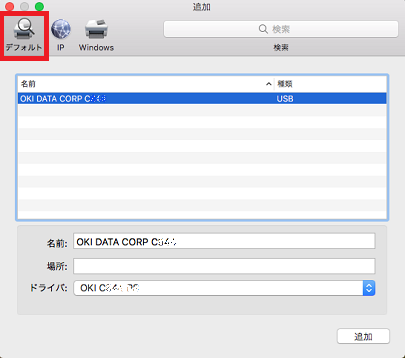
表示されたプリンターの名前と種類を確認して、本機を選択します。
接続方法
リストに表示される名前
種類
ネットワーク
OKI-C844(MACアドレスの下6桁)
Bonjour
USB
OKI DATA CORP C844
USB

memo
名前を変更するときは、[名前]に使用する名前を入力します。
[ドライバ] から [OKI C844 PS] を選択し、[追加]をクリックします。

オプションの確認画面が表示されたら、[OK]をクリックします。
[プリンタ]のリストに本機が追加され、[種類]にプリンタードライバー名が表示されることを確認します。

[プリントキューを開く]をクリックします。
[プリンタ]メニューから[テストページをプリント]を選択します。
テストページが印刷されれば、プリンタードライバーのインストールは完了です。
(C844をお使いの場合) ホームページからダウンロードしたドライバーをインストールする
ホームページからの入手方法
当社ホームページのドライバーダウンロードページを開きます。
製品カテゴリーで「カラーLEDプリンター」を選択し、お使いの装置の製品名称を選択します。
お使いのコンピューターのOSをプルダウンメニューから選択します。
検索結果からインストールしたいドライバーをクリックして、ダウンロードのページを表示します。
「使用許諾契約」をお読みになり、「同意してダウンロード」をクリックしてドライバーのインストーラーパッケージをダウンロードします。
プリンタードライバーをインストールする
ダウンロードしたファイルをダブルクリックします。
デスクトップ上にディスクイメージがマウントされます。
ディスクイメージ内のインストーラーをダブルクリックして起動します。
管理者パスワードを入力し、[OK] をクリックします。
画面に表示される指示に従って、インストールを完了します。
アップルメニューから[システム環境設定]を選択します。
[プリンタとスキャナ ]をクリックします。
左下の[+]をクリックします。
[プリンタ]にプリンターがすでに表示されている場合は、プリンターを選択し、[-]をクリックして削除後、[+]をクリックします。
[近くのプリンタ]リストが表示された場合、[プリンタまたはスキャナを追加…]をクリックします。
[デフォルト]をクリックします。
表示されたプリンターの名前と種類を確認してご利用のプリンターを選択します。
[ドライバ] から [OKI C844 PS] を選択し、[追加]をクリックします。
[インストール可能なオプション]が表示されたら、[続ける]をクリックします。
[プリンタ]のリストにご利用のプリンターが追加され、[種類]にプリンタードライバー名が表示されることを確認します。
(C824, C835をお使いの場合) ソフトウェアDVDからインストールする
本機をネットワークまたはUSBケーブルでパソコンと接続し、電源をオンします。
MacのDVDドライブにソフトウェアDVDをセットします。
デスクトップの[OKI]アイコンをダブルクリックします。
[Drivers] > [PCL] > [C824_C835] をダブルクリックします。
管理者パスワードを入力し、[OK] をクリックします。
画面に表示される指示に従って、インストールを完了します。
アップルメニューから[システム環境設定]を選択します。
[プリンタとスキャナ] をクリックします。
[+]をクリックし、メニューが表示されたら[プリンタまたはスキャナを追加]を選択します。
[デフォルト]をクリックします。
表示されたプリンターの名前と種類を確認して、本機を選択します。
接続方法
リストに表示される名前
種類
ネットワーク
OKI-C824(MACアドレスの下6桁)
OKI-C835(MACアドレスの下6桁)
Bonjour
USB
OKI DATA CORP C824
OKI DATA CORP C835
USB
memo
名前を変更するときは、[名前]に使用する名前を入力します。
[ドライバ] から [OKI C824 PCL] または [OKI C835 PCL] を選択し、[追加]をクリックします。
オプションの確認画面が表示されたら、[OK]をクリックします。
[プリンタ]のリストに本機が追加され、[種類]にプリンタードライバー名が表示されることを確認します。
[プリントキューを開く]をクリックします。
[プリンタ]メニューから[テストページをプリント]を選択します。
テストページが印刷されれば、プリンタードライバーのインストールは完了です。
(C824, C835をお使いの場合) ホームページからダウンロードしたドライバーをインストールする
ホームページからの入手方法
当社ホームページのドライバーダウンロードページを開きます。
製品カテゴリーで「カラーLEDプリンター」を選択し、お使いの装置の製品名称を選択します。
お使いのコンピューターのOSをプルダウンメニューから選択します。
検索結果からインストールしたいドライバーをクリックして、ダウンロードのページを表示します。
「使用許諾契約」をお読みになり、「同意してダウンロード」をクリックしてドライバーのインストーラーパッケージをダウンロードします。
プリンタードライバーをインストールする
ダウンロードしたファイルをダブルクリックします。
デスクトップ上にディスクイメージがマウントされます。
ディスクイメージ内のインストーラーをダブルクリックして起動します。
管理者パスワードを入力し、[OK] をクリックします。
画面に表示される指示に従って、インストールを完了します。
アップルメニューから[システム環境設定]を選択します。
[プリンタとスキャナ ]をクリックします。
左下の[+]をクリックします。
[近くのプリンタ]リストが表示された場合、[プリンタまたはスキャナを追加…]をクリックします。
[デフォルト]をクリックします。
表示されたプリンターの名前と種類を確認してご利用のプリンターを選択します。
[ドライバ] から [OKI C824 PCL] または [OKI C835 PCL] を選択し、[追加]をクリックします。
[インストール可能なオプション]が表示されたら、[続ける]をクリックします。
[プリンタ]のリストにご利用のプリンターが追加され、[種類]にプリンタードライバー名が表示されることを確認します。