
印刷結果が不鮮明です。(B801, B821, B841)

回答
適した用紙を使っていますか
本機の性能を発揮するために、弊社推奨紙をご使用ください。
弊社推奨紙以外で印刷される場合には、印刷品質や用紙の走行性など、事前に十分テストを行い、支障がないことを確認してから使用してください。
使用できる用紙/使用できない用紙についての詳細は、ユーザーズマニュアルをご確認ください。
普通紙
次の条件に合った用紙を使用してください。
• 推奨紙
・エクセレントホワイト A4/A3
用紙厚の設定値
プリンタードライバー :[やや厚い紙]
操作パネル :[ヤヤアツイカミ]
・エクセレントホワイト A4(厚口)/A3(厚口)
用紙厚の設定値
プリンタードライバー :[厚い紙]
操作パネル :[アツイカミ]
・エクセレントペーパー A3
用紙厚の設定値
プリンタードライバー :[普通紙]
操作パネル :[フツウシ]
・Xerox P 紙 A4/A3
用紙厚の設定値
プリンタードライバー :[普通紙]
操作パネル :[フツウシ]
• 推奨再生紙
・再生PPC 用紙100 A4/A3(王子製紙製)
用紙厚の設定値
プリンタードライバー :[普通紙]
操作パネル :[フツウシ]
• 用紙の坪量が60 ~ 200g/m2(連量52 ~ 172kg)の用紙
• 電子写真プリンター用紙(トナーを用いるプリンターで使用する用紙です)
• 電子写真コピー用紙(トナーを用いる一般の複写機などで使用する用紙です)
• 電子写真プリンター再生紙(トナーを用いるプリンターで使用する再生紙です)
再生紙では、一般の室温環境下(温度17 ~ 25℃、湿度40 ~ 60% の環境)以外で使用する場合には、印刷品質が低下したり、紙づまりなどの問題が発生することがあります。
また、再生紙に印刷する場合は、必ず試し印刷をしてから使用してください。
以下の用紙は使用しないでください。
• 表面が平滑(すべすべ)すぎる用紙や、粗い(ザラ紙、繊維質)用紙、表と裏の粗さが大きく異なる用紙
• 薄すぎる用紙、厚すぎる用紙、紙粉が多い用紙
• 横目の用紙
• 濡れている(湿っている)用紙
• 静電気で貼り付いている用紙
• 表面に、絹目加工(シボ)、浮き出し加工(エンボス)、コーティング加工をした用紙(コート紙)
• 表面に、のり・スターチ・薬品などで特殊加工、耐熱性(230℃)の無い特殊加工をした用紙
• バインダー用の穴、ミシン目、切り込み、穴がある用紙
• 用紙カット面に、凹凸や、つぶれ、バリなどがある用紙
• 四角い形状でない用紙や、裁断角度が直角でない用紙
• シワ、反り、角の折れ曲がり、波打ち、折り目、破れなどがある用紙
• ホチキス、クリップ、リボン、テープ、留め金などがついている用紙
• カーボン紙、ノンカーボン紙、感熱紙、感圧紙などの特殊紙
• 熱転写プリンター用紙、インクジェット用の用紙、湿式PPC用紙、複写紙、和紙など
• 種類の異なる用紙を継ぎ合わせて作った紙
• 用紙の厚さが上下左右で一定ではない用紙
• 包装紙ののりなど粘着物の付着した用紙
Note
- 厚手の用紙は、用紙全体に薄くトナーが付着したり印刷が薄いことがあります。
- 熱転写プリンター、インクジェットプリンター等で一度印刷した用紙は使用しないでください。
- 用紙の包装紙に印刷面または表面が表示されている場合は、その面が印刷面となるようにセットしてください。
表示が無い場合は開封面が印刷面となるようにセットしてください。 - 用紙は湿気防止のため防湿紙に包装されています。開封後は早めに使用してください。
プリンターの用紙設定が、セットした用紙に合っていますか
用紙厚(メディアウエイト)を適切な値に設定しないと、トナーが紙に定着せずに汚れたり、はがれたりするおそれがあります。
用紙の種類と厚さにより、設定が必要な項目や設定値が異なります。
以下の手順で設定します。
用紙の種類と厚さから、用紙厚(メディアウェイト)の設定値を確認します。

プリンターの操作パネルで、用紙厚(メディアウェイト)を設定します。
ここでは、トレイ1で普通紙(連量90Kg/坪量 105g/m2)に印刷するときの設定手順(メディアウェイトを[アツイカミ]に設定します)を説明します。
(1) 下方向ボタンを数回押し、[メディアメニュー]を表示させ、<設定>ボタンを押します。
(2) 下方向ボタンを数回押し、[トレイ1 メディアウェイト]を表示させ、<設定>ボタンを押します。 (3) 現在の設定値が点滅するので、下方向ボタンを押して設定したい値([アツイカミ])を選択し、<設定>ボタンを押します。
設定値に[*]が付きます。 (4) <オンライン>ボタンを押します。
Note
・はがき、封筒は設定の必要はありません。・メディアウェイトは、給紙するトレイごとに設定してください。プリンターの操作パネルで、用紙種類(メディアタイプ)を設定します。
memo
・プリンタードライバーでメディアタイプを設定した場合は、操作パネルで以下の設定を行う必要はありません。・メディアタイプの工場出荷時の設定は[フツウシ]です。・メディアタイプは、給紙するトレイごとに設定してください。・ラベル紙は必ず設定してください。・はがき、封筒は設定の必要はありません。
ここでは、マルチパーパストレイでラベル紙に印刷するときの設定手順([MP トレイ メディアタイプ]を[ラベルシ]に設定します)を説明します。
(1) 下方向ボタンを数回押し、[メディアメニュー]を表示させ、<設定>ボタンを押します。
(2) 下方向ボタンを数回押し、[MPトレイ メディアタイプ]を表示させ、<設定>ボタンを押します。
(3) 現在の設定値が点滅するので、下方向ボタンを押して設定したい値([ラベルシ])を選択し、<設定>ボタンを押します。
設定値に[*]が付きます。 (4) <オンライン>ボタンを押します。
パソコンで印刷時にプリンタードライバーで[用紙サイズ]、[給紙方法]を選択して印刷を実行します。
Note
・ プリンタードライバーの[用紙厚]ではメディアウエイト、メディアタイプと同等の設定をすることができます。・[用紙厚]の初期値の[プリンタ設定]では、プリンターの操作パネルで設定した値で印刷されますので、通常は設定する必要はありません。・プリンタードライバーで設定を変更する場合は、印刷するたびに設定する必要があります。
LEDヘッド/EPトナーカートリッジの遮光フィルムは汚れていませんか
かすれや白いすじ、文字がにじんだりする場合にお試しください。
●LEDヘッドの清掃方法
●EPトナーカートリッジの遮光フィルムの清掃方法
(1) 机の上に、汚れ防止のために新聞紙などを引きます。
(2) トップカバーを開け、EPトナーカートリッジを取り出し、新聞紙などの上に置きます。

(3) 遮光フィルムの上をやわらかいティッシュペーパーで拭きます。

(4) EP トナーカートリッジの左右のガイドポストを本体のガイド溝に合わせ、EP トナーカートリッジを静かにプリンターにセットします。
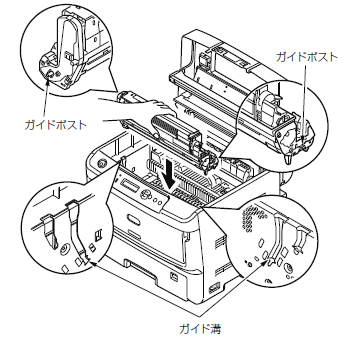
(5)EP トナーカートリッジが浮き上がらないように上の面を手で支えながら、右側のノブを、EP トナーカートリッジ本体の鍵マークの方向へノブが回転しなくなるところまでまわします。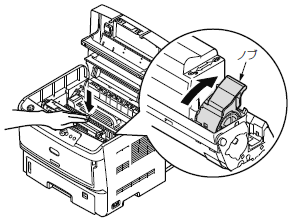
(6)トップカバーを閉めます。
お使いのプリンターに適したプリンタードライバーを使っていますか


お使いの製品に最適なプリンタードライバーは以下からダウンロードできます。
お使いの製品名を選択し、プリンタードライバーをダウンロードしてインストールをします。
トナーセーブ機能が有効になっていせんか

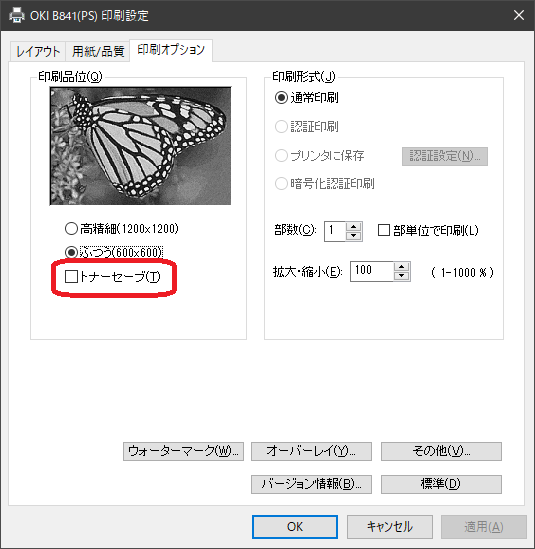
プリンタードライバーで[トナーセーブ]にチェックがついている場合、トナーを節約して印刷します。
期待した印刷結果より薄いと感じる場合は、チェックを外してください。
消耗品/メンテナンス品が寿命ではないですか
操作パネルの液晶パネルを確認します。
「EPトナー ジュミョウ」、「EPトナーガアリマセン」、「テイチャクキヲ コウカンシテクダサイ」、「テイチャクキ ジュミョウ」のメッセージが表示されている場合は、EPトナーカートリッジ、定着器ユニット/転写ローラを交換してください。
●EPトナーカートリッジ
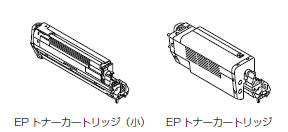
トナーカートリッジは消耗品です。
ご購入ください。
型名は以下でご確認ください。
●定着器ユニットと転写ローラ(メンテナンスキット)

これらはメンテナンス品です。
本体ご購入日から起算して、5年以内にメンテナンス品(メンテナンスキット、給紙ローラー)が規定の交換寿命を迎えた場合、交換品を無償で提供するサービスがあります。
お申込み条件、お申込み方法などの詳細につきましては以下をご確認ください。
COREFIDO3/COREFIDO2 メンテナンス品無償提供
なお、ご購入から5年が経過している場合には、以下のリンク先でメンテナンス品(メンテナンスキット、給紙ローラー)の型番をご確認の上、ご購入ください。