
Windowsにドライバーをインストールしたい。(C824, C835, C844)

回答
Windowsにドライバーをインストールする手順を説明します。
Note
インストールを行う前に、本機の状態を確認してください。
ネットワークで接続する場合は、本機のIPアドレス等のネットワークに関する設定がされていること。
ソフトウェアDVDからインストールする場合
ソフトウェアインストールにおまかせで簡単にインストールする
memo
次のソフトウェアがインストールされます。
PCL6プリンタードライバー(Network Extension、色見本印刷ユーティリティ含む)
Cloud Support
Monitoring Tool
本機をUSBまたはネットワークでパソコンと接続し、電源をオンします。
パソコンのDVDドライブにソフトウェアDVDをセットします。
「自動再生」が表示されたら「Setup.exeの実行」を選択します。

[ユーザー アカウント制御]画面が表示された場合は、[はい]をクリックします。
[言語選択]画面のプルダウンメニューからご使用の言語を選択し、「OK」をクリックします。
「使用許諾契約」をお読みになり、同意いただける場合は「同意する」をクリックします。
「環境へのアドバイス」をお読みになり、「進む」をクリックします。
パソコンと本機の接続方法に従って[ネットワーク接続]または[USB接続]いずれかをクリックします。

[Windowsセキュリティの重要な警告]画面が表示された場合は、[アクセスを許可する]をクリックします。
本機の機種名を選択し、[進む]をクリックします。

リストに本機が表示されていない場合は、本機がUSBもしくはネットワークで接続されていること、電源がオンであることを確認してください。
ネットワーク接続の場合は、以下の情報を参照してください。
[おまかせインストール【推奨】]をクリックします。

ソフトウェアを確認し、[開始する]をクリックします。

インストールが始まります。
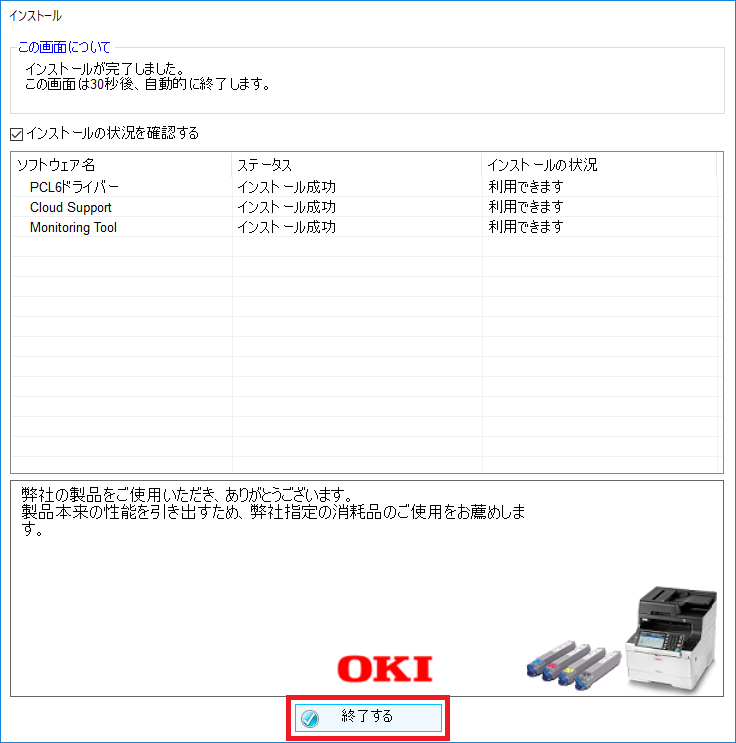
ソフトウェアのインストールが完了したことを確認します。
[終了する]をクリックします。
[ファームウェアのアップデート]画面が表示されます。
アップデートする必要がない方は[進む]をクリックします。
アップデートが必要またはわからない方は[確認]をクリックします。

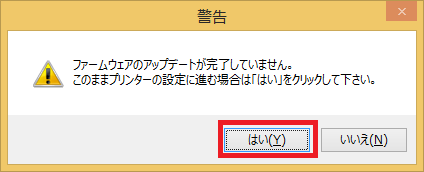
以下の画面が表示された場合は、[はい]をクリックします。
アップデートが終了したあと、[進む]をクリックします。
[進む]をクリックします。

以下の画面が表示された場合は、[はい]をクリックします。

[終了する]をクリックします。

必要なドライバーを選択してインストールする
この手順では、以下のドライバーを選択してインストールすることができます。
PCL6
ビジネス文書の印刷に適しています。(通常はこちらをお使いいただきます)
PS
PostScriptフォントやEPSを含んだ文書の印刷に適しています。
memo
C844でサポートしています。
本機をUSBまたはネットワークでパソコンと接続し、電源をオンします。
パソコンのDVDドライブにソフトウェアDVDをセットします。
「自動再生」が表示されたら「Setup.exeの実行」を選択します。
[ユーザー アカウント制御]画面が表示された場合は、[はい]をクリックします。
[言語選択]画面のプルダウンメニューからご使用の言語を選択し、「OK」をクリックします。
「使用許諾契約」をお読みになり、同意いただける場合は「同意する」をクリックします。
「環境へのアドバイス」をお読みになり、「進む」をクリックします。
パソコンと本機の接続方法に従って[ネットワーク接続]または[USB接続]いずれかをクリックします。
[Windowsセキュリティの重要な警告]画面が表示された場合は、[アクセスを許可する]をクリックします。
本機の機種名を選択し、[進む]をクリックします。
リストに本機が表示されていない場合は、本機がUSBもしくはネットワークで接続されていること、電源がオンであることを確認してください。
ネットワーク接続の場合は、以下の情報を参照してください。
[個別インストール]をクリックします。

インストールしたいソフトウェアをクリックします。

インストーラーが起動しますので、画面のガイダンスに従ってインストールを行います。
ホームページからダウンロードしたドライバーをインストールする場合
ホームページからの入手方法
当社ホームページのドライバーダウンロードページを開きます。
製品カテゴリーで「カラーLEDプリンター」を選択し、お使いの装置の製品名称を選択します。
お使いのコンピューターのOSをプルダウンメニューから選択します。
検索結果からインストールしたいドライバーをクリックして、ダウンロードのページを表示します。
「使用許諾契約」をお読みになり、「同意してダウンロード」をクリックしてドライバーのインストーラーパッケージをダウンロードします。
プリンタードライバーをインストールする場合
ダウンロードしたファイルをダブルクリックします。
[ユーザー アカウント制御]が表示された場合、「はい」 をクリックします。
ダウンロードしたファイルと同名のフォルダーが作成され、ファイルが解凍されます。
[言語選択]画面のプルダウンメニューからご使用の言語を選択し、「OK」をクリックします。
[ライセンス画面]が表示されますので、使用許諾契約に同意する場合は、「同意する。」 をクリックします。
インストーラーが起動しますので、画面のガイダンスに従ってインストールを行います。
[プログラム互換性アシスタント] が表示された場合、「このプログラムは正しくインストールされました」 をクリックしてください。