
【動画】紙づまりが発生しました。(C824, C835, C844)

回答
液晶パネルに表示しているエラーコードを確認し、エラーコードに対応する対処をしてください。
エラーコードが「370」、「371」、「373」の場合
両面印刷ユニット付近で紙づまりが発生しています。
YouTube動画が見られない場合は、以下を参照してください。
-
本機背面の中央のくぼみを持ち、両面印刷ユニット(1)を斜め上に引き出し、本機から取り外します。

-
装置内部に用紙が残っていないかを確認し、残っていれば取り除きます。

memo
-
用紙が見えないときは、プリンターの奥のほうも確認してください。
-
取り除いた用紙に破れやちぎれがある場合、装置内部に紙片が残らないよう全て取り除いてください。
-
-
両面印刷ユニットに用紙が残っているかどうか確認し、つまっている用紙が見えたら、ゆっくり引き抜きます。両面印刷ユニットの裏側も確認し、つまっている用紙が見えたら、ゆっくり取り除きます。

-
両面印刷ユニットの上部のカバー(2)を開け、用紙が残っていないか確認します。用紙が残っていたら用紙をゆっくり引き抜き、上部のカバーを閉じます。

-
両面印刷ユニット(1)を本体に戻します。

エラーコードが「372」の場合
フロントカバー付近で紙づまりが発生しています。
YouTube動画が見られない場合は、以下を参照してください。
-
本機右側面のくぼみに指を入れ、フロントカバーオープンレバー(1)を引いて、フロントカバー(2)を手前に開きます。

-
つまっている用紙の先端が見えている場合は、つまっている用紙を矢印の方向へゆっくり引き出します。その後、手順8へ進みます。つまった用紙が見えない場合は、手順3へ進みます。

-
本機背面の中央のくぼみを持ち、両面印刷ユニット(3)を斜め上に引き出し、本機から取り外します。

-
装置内部に用紙が残っていないかを確認し、残っていれば取り除きます。
memo
用紙が見えないときは、プリンターの奥のほうも確認してください。
-
両面印刷ユニットに用紙が残っているかどうか確認し、つまっている用紙が見えたら、ゆっくり引き抜きます。両面印刷ユニットの裏側も確認し、つまっている用紙が見えたら、ゆっくり取り除きます。
-
両面印刷ユニットの上部のカバー(4)を開け、用紙が残っていないか確認します。用紙が残っていたら用紙をゆっくり引き抜き、上部のカバーを閉じます。

-
両面印刷ユニット(3)を本体に戻します。

-
フロントカバー(2)を閉じます。

エラーコードが「380」、「401」、「637」の場合
フロントカバー付近で紙づまりが発生しています。
エラーコード401 の場合、用紙が自動的に排出されることがあります。この場合はフロントカバーを開閉するとエラーは解除されます。
YouTube動画が見られない場合は、以下を参照してください。
-
本機右側面のくぼみに指を入れ、フロントカバーオープンレバー(1)を引いて、フロントカバー(2)を手前に開きます。
-
つまっている用紙の先端が見えている場合は、つまっている用紙を矢印の方向へゆっくり引き抜きます。
memo
-
用紙が見えないときは、フロントカバーを閉じてください。
-
それでもエラーが表示される場合は、両面印刷ユニット内で紙づまりが発生していることがあります。「エラーコードが「372」の場合」を参照して、つまっている用紙を取り除いてください。
-
-
フロントカバー(2)を閉じます。
エラーコードが「381」、「638」の場合
イメージドラム付近に用紙がつまっています。
YouTube動画が見られない場合は、以下を参照してください。
-
本機右側面のくぼみに指を入れ、フロントカバーオープンレバー(1)を引いて、フロントカバー(2)を手前に開きます。
-
オープンボタン(3)を押して、本体排紙トレイ(4)を開きます。


-
イメージドラム各色(4 本)をすべて取り出し、新聞紙等を敷いた平らな場所に置きます。

-
取り出したイメージドラムに光が当たらないように紙をかぶせます。

-
用紙の先端が見えている場合は、つまった用紙を装置の内側(矢印の方向)へゆっくり引き出します。

用紙の先端が見えない場合は、定着器ユニットの紙づまり解除レバー(5)を起こし、ゆっくり用紙を定着器ユニットから引き出します。
そのときに用紙の後端がまだ装置内にはさまっている場合は、用紙を装置の内側へ引き出します。

-
取り出した4本のイメージドラムを本機に戻します。

-
本体排紙トレイ(4)の中央をしっかり押して、本体排紙トレイを閉じます。
memo
本体排紙トレイを閉める際に、フロントカバーを少し閉めて行うとスムーズに行えます。
フロントカバーが開いて元に戻ることがありますので注意してください。

-
フロントカバー(2)を閉じます。
Note
本体排紙トレイがしっかり閉じていないと、フロントカバーは閉まりません。
エラーコードが「382」、「383」、「385」、「639」、 「640」の場合
定着器ユニット付近で紙づまりが発生しています。
YouTube動画が見られない場合は、以下を参照してください。
-
本機右側面のくぼみに指を入れ、フロントカバーオープンレバー(1)を引いて、フロントカバー(2)を手前に開きます。
-
オープンボタン(3)を押して、本体排紙トレイ(4)を開きます。
-
イメージドラム各色(4 本)をすべて取り出し、新聞紙等を敷いた平らな場所に置きます。
-
取り出したイメージドラムに光が当たらないように紙をかぶせます。
-
装置内に残っている用紙を取り除きます。

-
定着器ユニットの左側のロックレバー(5)(青色)を手前に倒し、ロックを解除します。
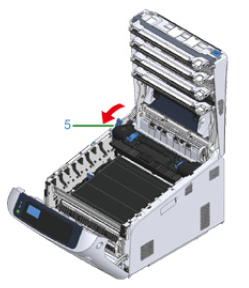
-
定着器ユニットのハンドル(6)を持ち、本機から定着器ユニットを取り出します。

-
定着器ユニットの紙づまり解除レバー(7)を引き上げ、つまった用紙を必ず手前方向へゆっくり引き出します。
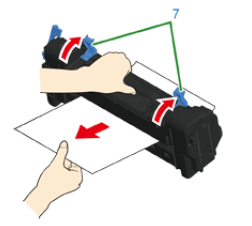
-
装置内に用紙が残っている場合は、用紙の両端を持ち、静かに取り除きます。

-
定着器ユニット(6)のハンドルを持ち、本機にセットします。

-
定着器ユニットの左側のロックレバー(5)(青色)を奥側に倒し、ロックします。

-
取り出した4本のイメージドラムを本機に戻します。
-
本体排紙トレイ(4)の中央をしっかり押して、本体排紙トレイを閉じます。
memo
本体排紙トレイを閉める際に、フロントカバーを少し閉めて行うとスムーズに行えます。
フロントカバーが開いて元に戻ることがありますので注意してください。
-
フロントカバー(2)を閉じます。
Note
本体排紙トレイがしっかり閉じていないと、フロントカバーは閉まりません。
エラーコードが「390」、「637」の場合
トレイから用紙を給紙中に紙づまりが発生しました。
YouTube動画が見られない場合は、以下を参照してください。
-
マルチパーパストレイに用紙が残っているときは、用紙セットカバー(1)を上げ、用紙を取り出します。

-
本機右側面のくぼみに指を入れ、フロントカバーオープンレバー(2)を引いて、フロントカバー(3)を手前に開きます。

-
つまっている用紙の先端を持ってゆっくり引き出します。

注
用紙を勢いよく引き出した場合、破損のおそれがあります。
用紙先端が見えない場合は、用紙後端からゆっくり引き出します。

-
フロントカバー(3)を閉じます。

-
マルチパーパストレイに用紙をセットする場合は、用紙セットカバー(1)を上げ、印刷面を上にしてセットします。

-
用紙セットカバー(1)を下ろします。

エラーコードが「391」、「392」、「393」、「394」、「632」、 「633」、「634」の場合
トレイからの給紙中に紙づまりが発生しました。
YouTube動画が見られない場合は、以下を参照してください。
ここではトレイ1を例にしています。
-
エラーが発生しているトレイの用紙カセット(1)をプリンターからゆっくり引き出します。

-
つまっている用紙を取り除きます。
Note
用紙がつまっていない場合は給紙に失敗しています。用紙カセットにセットする用紙の枚数を減らしてください。
また、用紙ストッパーの位置が用紙サイズに合っているかも確認してください。
-
用紙カセット(1)をプリンターに戻します。

-
本機右側面のくぼみに指を入れ、フロントカバーオープンレバー(1)を引いて、フロントカバー(2)を手前に開きます。
エラーを解除するために、フロントカバーを開閉します。
-
フロントカバー(2)を閉じます。